TyperMate

为什么我要做TyperMate
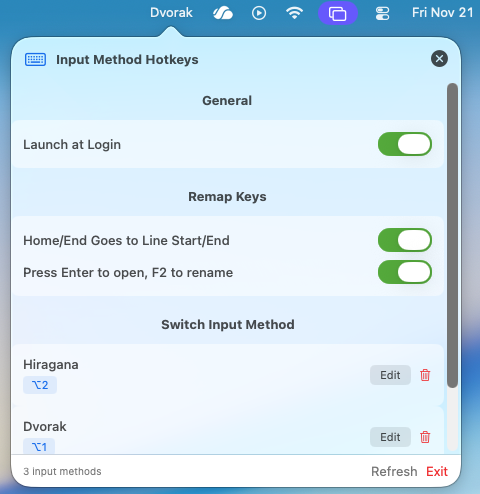
macOS虽好,但是自从切换输入法的弹窗变成概率出现,每次切换都跟抽奖一样猜不透。更别说需要用户自适应的会车键重命名,还有不迷一样的Home跳转让人一言难尽。 去哪都说英语的加州程序员可能这辈子都不会理解多语言用户的苦。所以我只能被迫自己来给macOS打补丁。这个工具主要功能有:
- 指定输入法 - 使用自定义快捷键可以即时切换到指定输入法。不再需要一个个切换。
- Windows按键逻辑 - 跟迷一样的Home/End逻辑,不明所以的Enter重命名说再见。
- 轻量且注重隐私 - 原生macOS应用,完全本地运行。
- 稳定的输入弹窗 - 统一输入法提升弹窗逻辑,时刻把握当前输入法状态。
下载 最新版本: TyperMate 0.0.1
TyperMate特长
🔥 为每个输入法制定快捷键 + 弹窗确认
为任何输入法分配单独的快捷键,无需纠结一键切换。同时弹窗现实当前输入法,告别薛定谔的切换。
⌨️ 让Home/End,回车符合Windows逻辑
Home/End直接切换到行首/行尾;访达里按回车可以打开文件,而不是重命名。重命名快捷键变成熟悉的F2。
🚀 开机启动与隐私保护
支持设置登录时自动运行。TyperMate完全本地运行,不发送数据,更没有弹窗广告。
适用人群
- 多语言人士,每天切换多种输入源
- 程序眼和作家,需要Home/End切换位置
- 高级用户,想要更多的键盘控制
Get Started in Minutes
- 下载 最新版本: TyperMate 0.0.1
- 拖拽
TyperMate.app到 应用程序 文件夹 - 打开 应用并授予必要权限
- 设置 快捷键和偏好(输入法快捷键、重映射按键、开机启动)
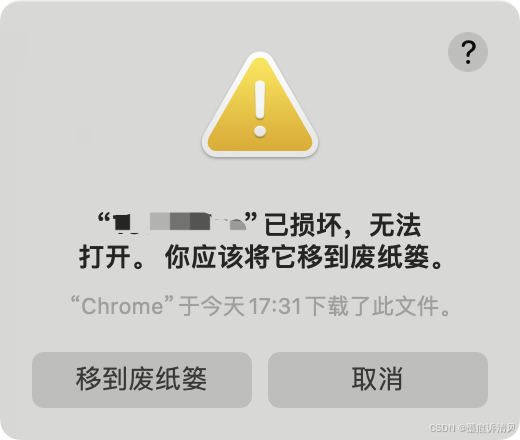
macOS 安装后无法启动(“已损坏, 无法打开”)
 解决方法
解决方法
-
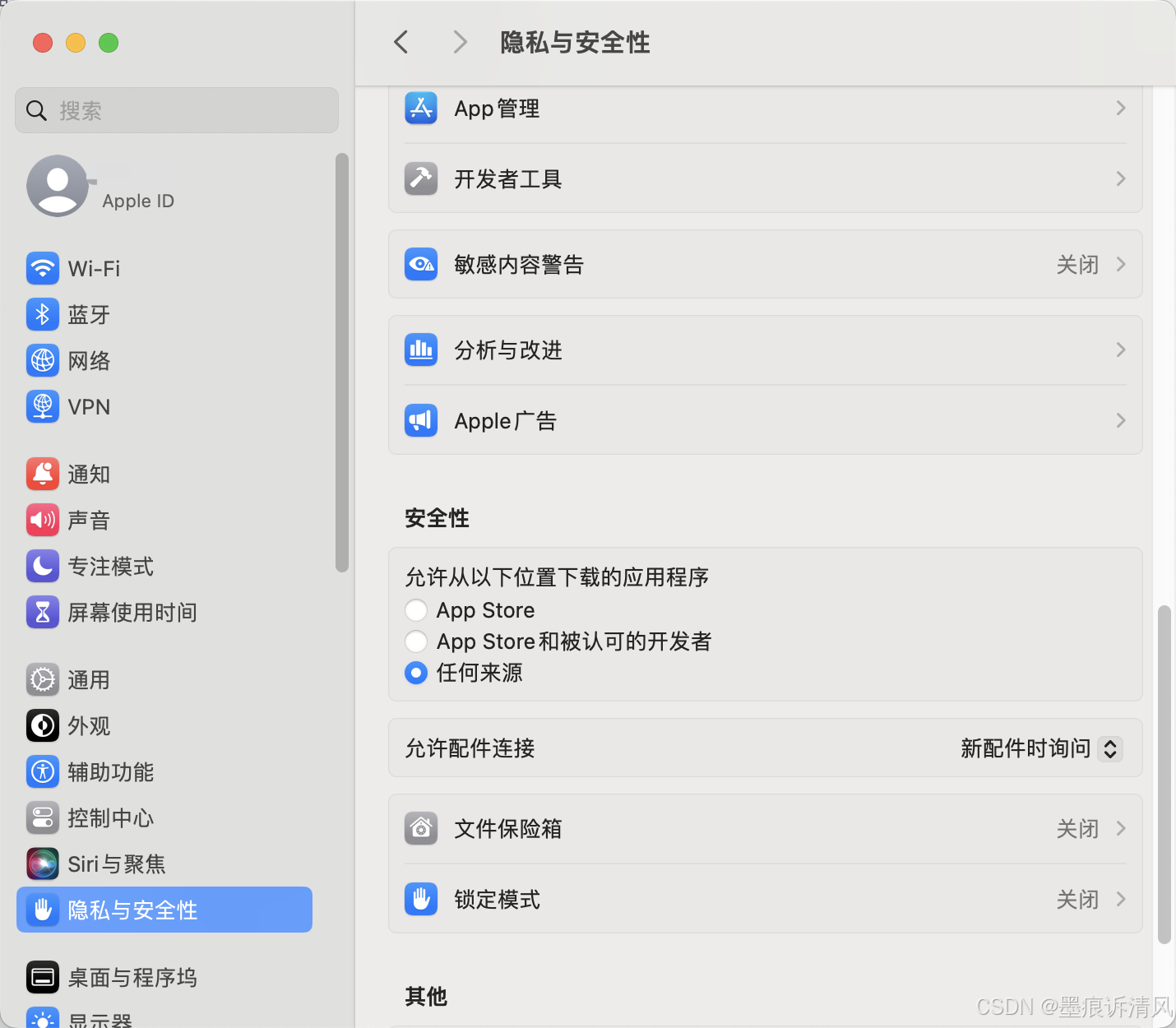
打开系统设置->安全性与隐私->选择任何来源
-
如果打开没有看到”任何来源”,如果不开启“任何来源”的选项,会直接影响到无法运行的第三方应用。开启“任何来源”的方法如下:
打开终端
sudo spctl --master-disable
然后回车,继续输入密码,然后回车。再重新打开,系统设置->安全性与隐私->选择任何来源
- 打开终端输入
sudo xattr -r -d com.apple.quarantine
-
将应用程序中的APP图标拖入终端
-
回车输入密码,重新打开即可
截图